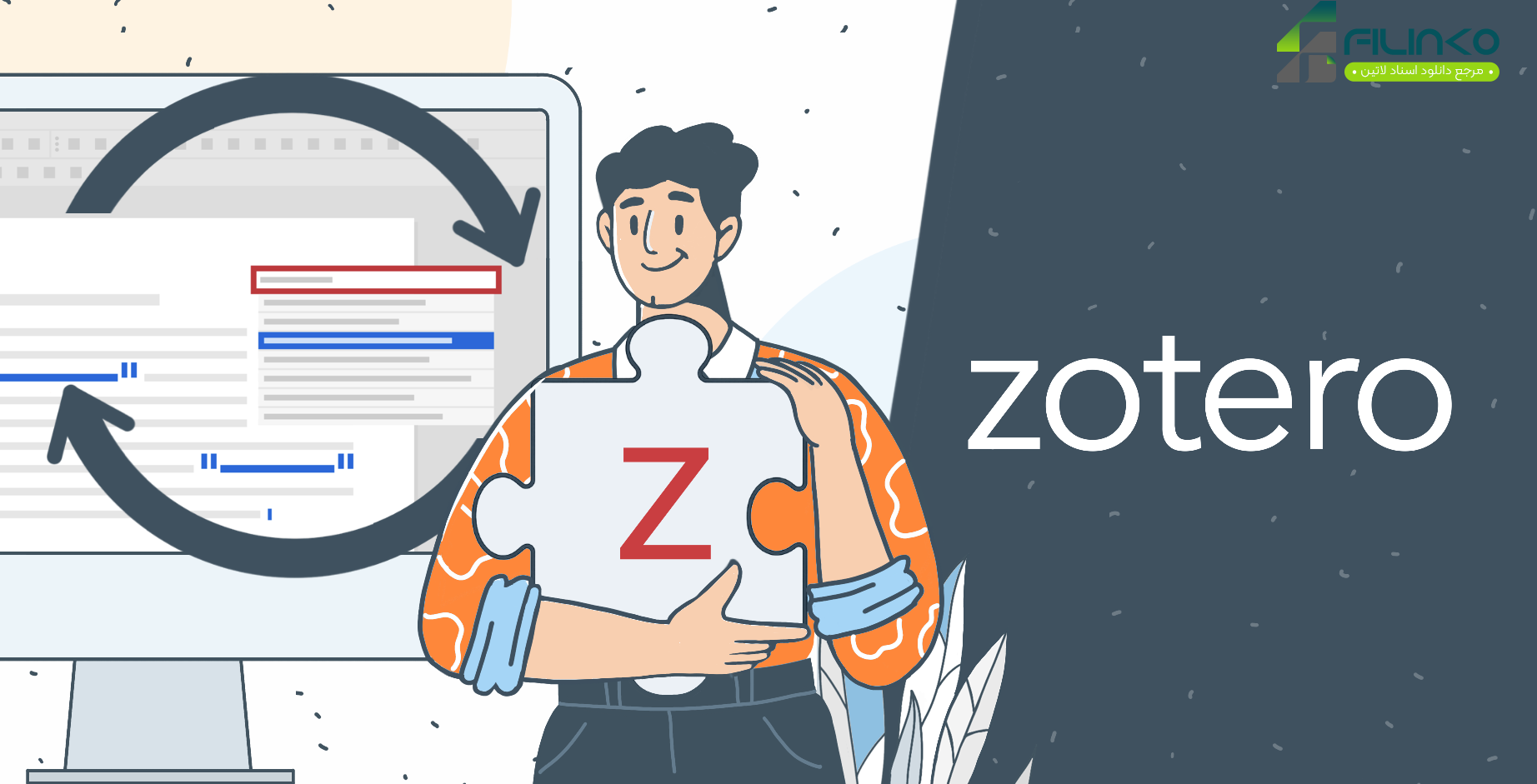
در دنیای پژوهش و نوشتن مقالات علمی، رفرنس دهی با نرم افزار زوترو یکی از بهترین روشها برای مدیریت منابع و جلوگیری از خطاهای انسانی است. اگر شما دانشجو، محقق یا نویسندهای هستید که با حجم زیادی از منابع سروکار دارید، یادگیری رفرنس دهی با نرم افزار زوترو میتواند زندگی حرفهای شما را متحول کند. این نرمافزار رایگان و قدرتمند به شما کمک میکند تا منابع را به راحتی جمعآوری، سازماندهی و در اسناد خود جای دهید. در این آموزش جامع، گام به گام با رفرنس دهی با نرم افزار زوترو آشنا میشوید و میتوانید از آن در پروژههای خود استفاده کنید.
برای دسترسی به منابع بیشتر، میتوانید به بخش دانلود مقاله فیلینکو مراجعه کنید و مقالات مرتبط را دانلود نمایید.
رفرنس دهی با نرم افزار زوترو به عنوان یک ابزار متنباز، امکانات گستردهای ارائه میدهد که از جمعآوری خودکار منابع از وب تا ادغام با نرمافزارهایی مانند ورد را شامل میشود. در این مقاله، ما به جزئیات کامل میپردازیم تا شما بتوانید بدون هیچ مشکلی از این ابزار استفاده کنید. اگر تاکنون با رفرنس دهی با نرم افزار زوترو آشنا نبودید، نگران نباشید؛ این آموزش از پایه شروع میشود و تا سطوح پیشرفته پیش میرود. با ما همراه باشید تا کشف کنید چگونه رفرنس دهی با نرم افزار زوترو میتواند فرآیند تحقیقاتی شما را سادهتر کند.
نرم افزار Zotero چیست؟
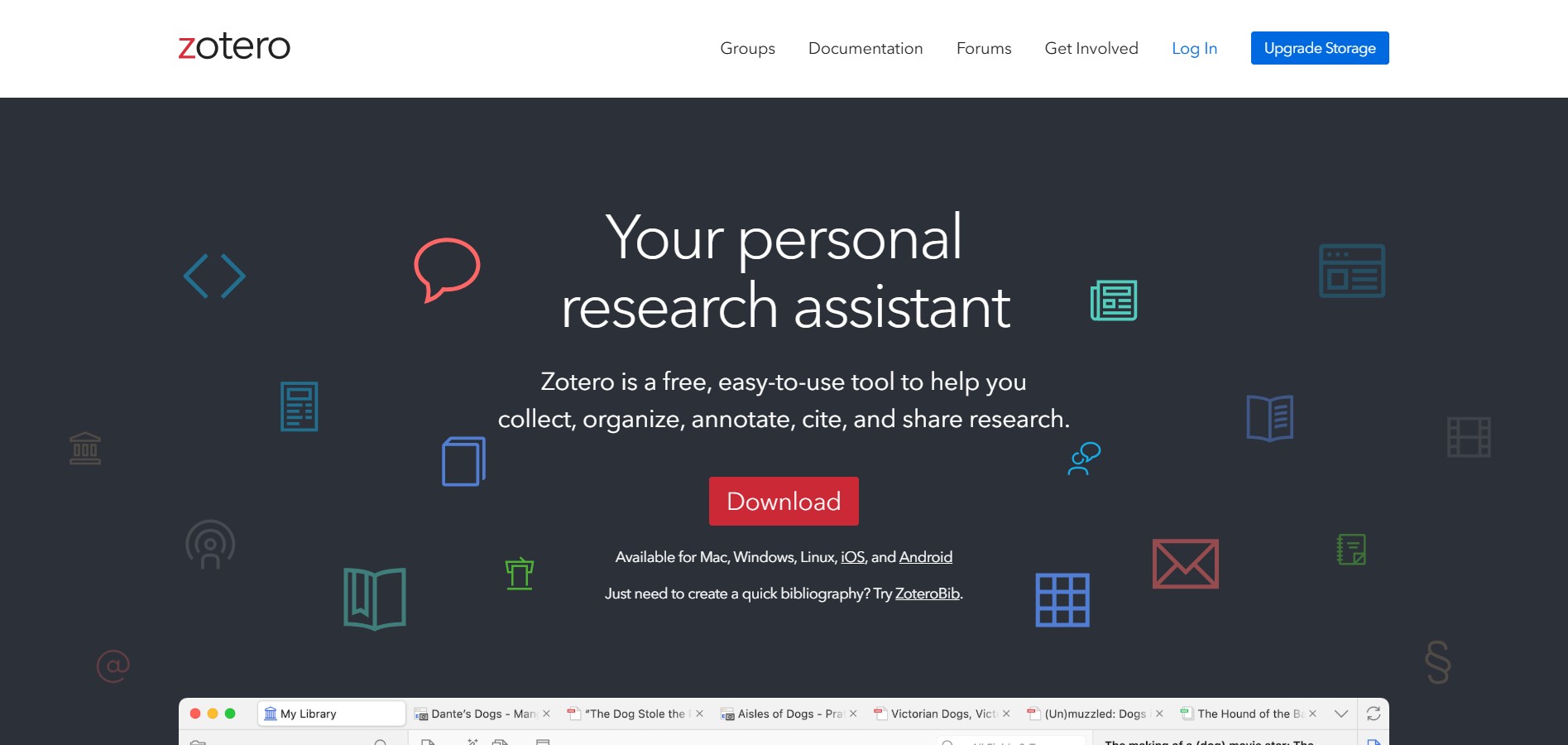
نرم افزار Zotero یک ابزار مدیریت منابع رایگان و متنباز است که توسط محققان برای محققان طراحی شده است. رفرنس دهی با نرم افزار زوترو به شما اجازه میدهد تا مقالات، کتابها، وبسایتها و سایر منابع را به راحتی ذخیره کنید. این نرمافزار با مرورگرهای وب مانند فایرفاکس و کروم ادغام میشود و میتواند اطلاعات منابع را به طور خودکار از سایتهایی مانند Google Scholar یا PubMed استخراج کند. یکی از مزایای اصلی رفرنس دهی با نرم افزار زوترو، قابلیت همگامسازی کتابخانه شما با سرورهای ابری است، که اجازه میدهد از هر دستگاهی به منابع خود دسترسی داشته باشید.
علاوه بر این، Zotero از فرمتهای مختلفی مانند APA، MLA، Chicago و غیره پشتیبانی میکند. اگر شما در حال نوشتن پایاننامه یا مقاله هستید، رفرنس دهی با نرم افزار زوترو میتواند به شما کمک کند تا فهرست منابع را به طور خودکار ایجاد کنید. این نرمافزار همچنین امکان افزودن یادداشتها، تگها و فایلهای پیوست مانند PDFها را فراهم میکند. در مقایسه با ابزارهای مشابه مانند EndNote یا Mendeley، Zotero رایگان است و جامعه کاربری فعالی دارد که افزونههای متعددی برای آن توسعه میدهند. با یادگیری رفرنس دهی با نرم افزار زوترو، شما میتوانید کارایی خود را چندین برابر افزایش دهید.
ساخت حساب کاربری در سایت Zotero
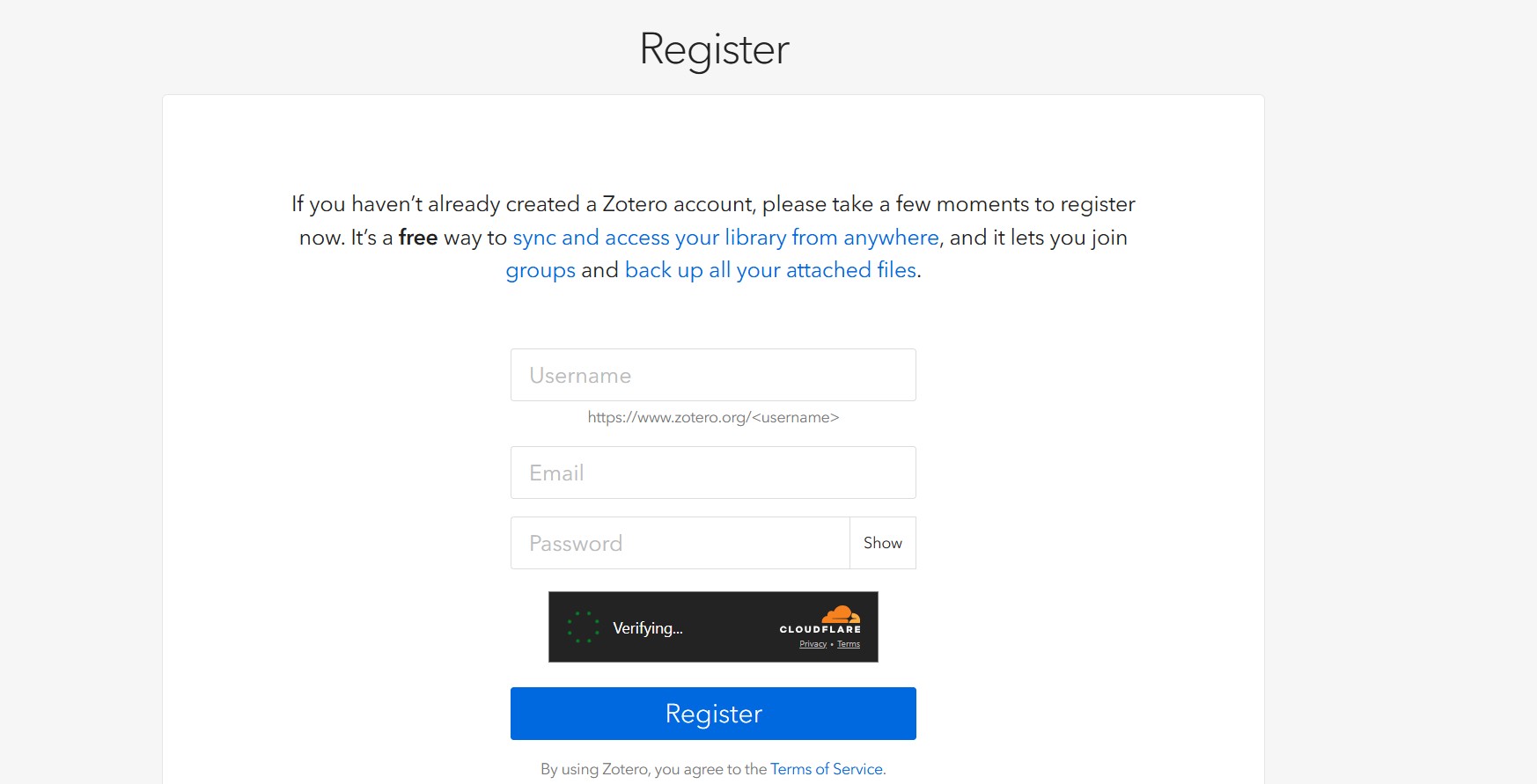
برای شروع رفرنس دهی با نرم افزار زوترو، ابتدا باید یک حساب کاربری در سایت رسمی Zotero.org ایجاد کنید. این حساب به شما اجازه میدهد تا کتابخانه خود را همگامسازی کنید و از فضای ذخیرهسازی ابری استفاده نمایید. فرآیند ساخت حساب ساده است: به سایت بروید، روی دکمه Register کلیک کنید و اطلاعات ایمیل و رمز عبور خود را وارد کنید. پس از تأیید ایمیل، حساب شما فعال میشود.
پس از ساخت حساب، نرمافزار Zotero را از سایت دانلود و نصب کنید. سپس، در بخش Sync نرمافزار، اطلاعات حساب خود را وارد کنید تا کتابخانه محلی با سرور همگام شود. این ویژگی در رفرنس دهی با نرم افزار زوترو بسیار مفید است، زیرا اگر از چندین کامپیوتر استفاده میکنید، همیشه به آخرین نسخه منابع دسترسی دارید. همچنین، میتوانید فضای ذخیرهسازی بیشتری خریداری کنید اگر حجم منابع شما زیاد باشد. با این حساب، همکاری با دیگران نیز ممکن میشود، مثلاً ایجاد گروههای اشتراکی برای پروژههای تیمی.
افزودن منابع به کتابخانۀ زوترو

افزودن منابع یکی از سادهترین بخشهای رفرنس دهی با نرم افزار زوترو است. با نصب افزونه مرورگر Zotero Connector، میتوانید با یک کلیک منابع را از وب ذخیره کنید. مثلاً در Google Scholar، روی آیکون Zotero کلیک کنید تا اطلاعات مقاله به طور خودکار اضافه شود. همچنین، میتوانید ISBN کتابها را وارد کنید یا فایلهای PDF را مستقیماً بکشید و رها کنید.
برای منابع دستی، از دکمه New Item استفاده کنید و جزئیات مانند نویسنده، عنوان و سال انتشار را وارد نمایید. رفرنس دهی با نرم افزار زوترو حتی امکان استخراج اطلاعات از PDFها را دارد. اگر منبع شما از سایتهایی مانند Amazon یا JSTOR باشد، Zotero به طور هوشمند دادهها را تکمیل میکند. این فرآیند نه تنها سریع است، بلکه دقت بالایی دارد و از اشتباهات تایپی جلوگیری میکند. با تمرین، افزودن صدها منبع در روز ممکن میشود.
مدیریت منابع در کتابخانه زوترو
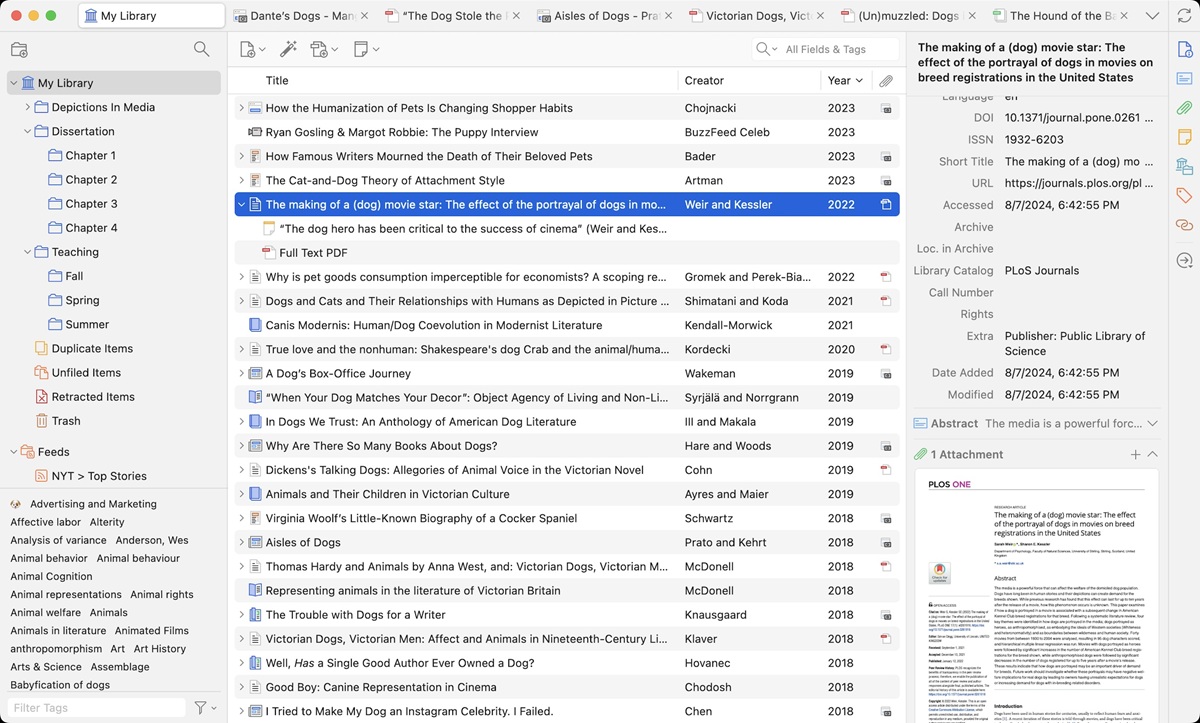
مدیریت منابع در رفرنس دهی با نرم افزار زوترو با ابزارهایی مانند تگها، مجموعهها و جستجوی پیشرفته انجام میشود. میتوانید منابع را در مجموعههای جداگانه سازماندهی کنید، مثلاً یک مجموعه برای هر پروژه. تگها کمک میکنند تا منابع را بر اساس موضوعات فیلتر کنید.
همچنین، Zotero امکان افزودن یادداشتها و پیوستها را دارد. اگر PDFی دارید، میتوانید حاشیهنویسی کنید و این یادداشتها را استخراج نمایید. جستجو در فایلهای پیوست یکی دیگر از ویژگیهای قدرتمند است. در رفرنس دهی با نرم افزار زوترو، میتوانید منابع تکراری را شناسایی و ادغام کنید. این مدیریت جامع باعث میشود کتابخانه شما همیشه مرتب و قابل دسترس باشد، حتی اگر هزاران منبع داشته باشید.
رفرنس دهی با زوترو در ورد
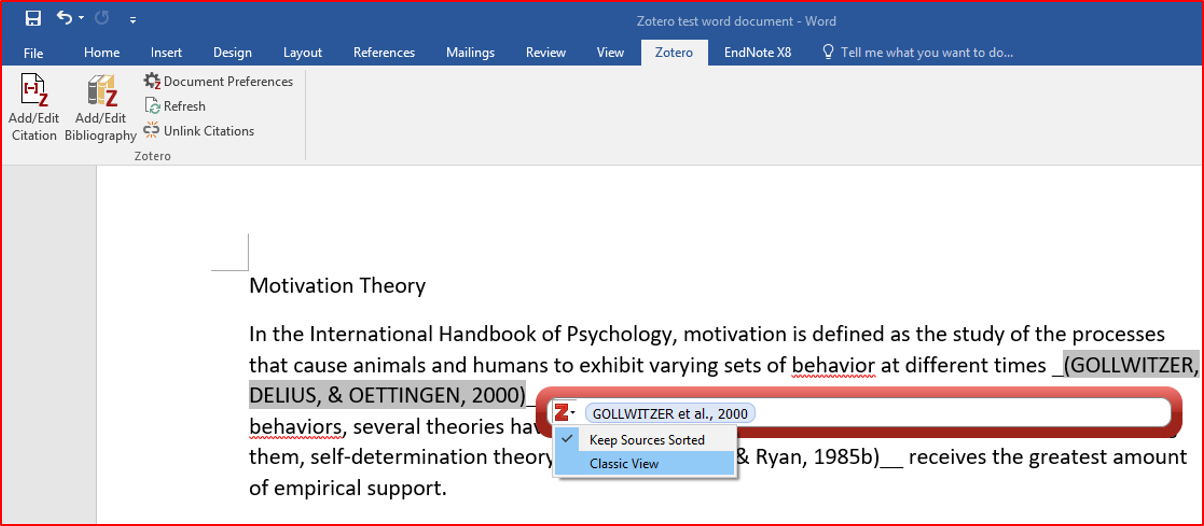
ادغام Zotero با Microsoft Word یکی از بهترین ویژگیها برای رفرنس دهی با نرم افزار زوترو است. ابتدا افزونه Zotero Word Plugin را نصب کنید. سپس، در ورد، نوار ابزار Zotero ظاهر میشود که امکان افزودن ارجاعات را فراهم میکند.
تنظیم فرمت پیشفرض رفرنس دهی در زوترو
برای تنظیم فرمت پیشفرض، در تنظیمات Zotero به بخش Preferences > Cite بروید و سبک مورد نظر مانند APA را انتخاب کنید. این تنظیم در رفرنس دهی با نرم افزار زوترو باعث میشود تمام ارجاعات به طور خودکار با فرمت دلخواه شما باشند.
ایجاد یا ویرایش فرمت رفرنس نویسی با زوترو
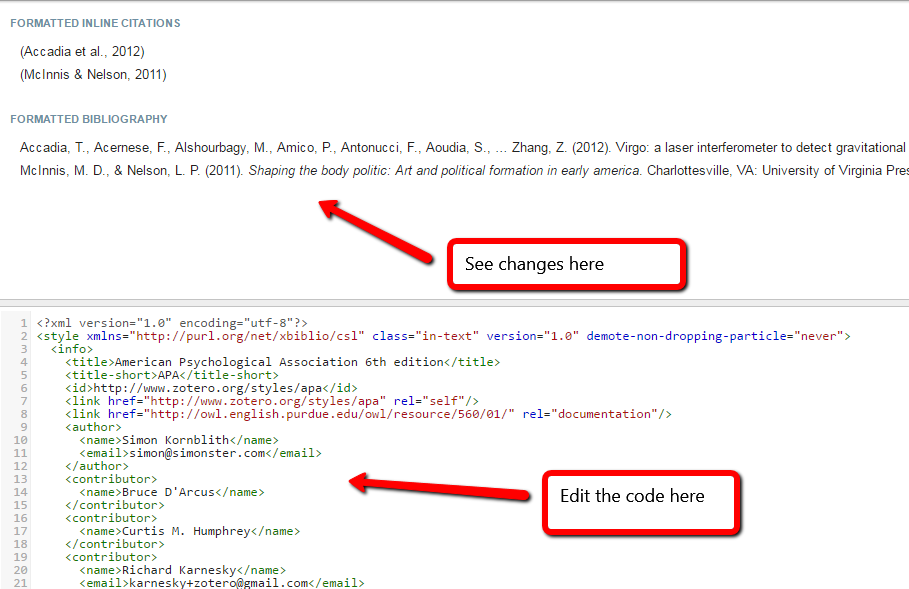
اگر نیاز به فرمت سفارشی دارید، از CSL Editor استفاده کنید. کد CSL را ویرایش کنید و آن را در Zotero نصب نمایید. این قابلیت در رفرنس دهی با نرم افزار زوترو برای دانشگاههایی با استانداردهای خاص بسیار مفید است.
رفرنس دهی با زوترو: ایجاد منابع درون متنی
برای ایجاد ارجاعات درون متنی در رفرنس دهی با نرم افزار زوترو، در ورد روی Add/Edit Citation کلیک کنید. منبع را جستجو و انتخاب نمایید. Zotero به طور خودکار (نویسنده، سال) یا معادل آن را درج میکند. اگر نیاز به ویرایش دارید، میتوانید پیشوند یا پسوند اضافه کنید. این فرآیند سریع و بدون خطا است و با تغییر فرمت، تمام ارجاعات بهروزرسانی میشوند.
در متون طولانی، این ویژگی زمان زیادی صرفهجویی میکند. رفرنس دهی با نرم افزار زوترو حتی ارجاعات گروهی را پشتیبانی میکند، مثلاً (Smith, 2020; Johnson, 2021).
ایجاد فهرست منابع در Zotero
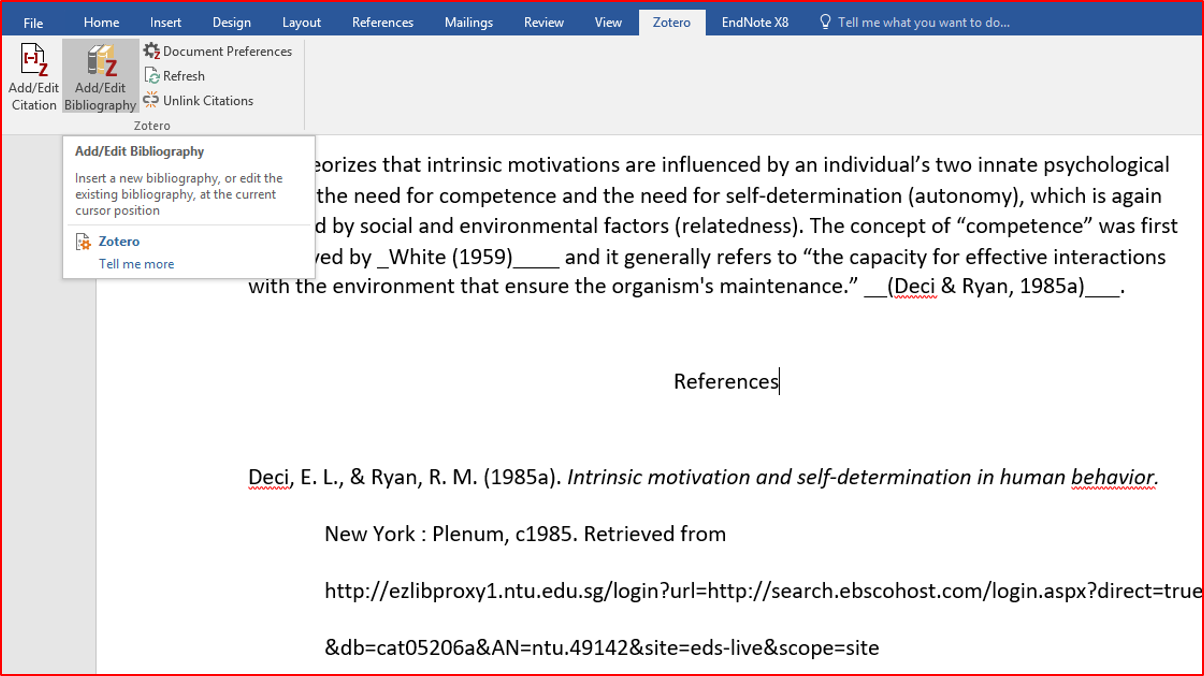
ایجاد فهرست منابع پایانی در رفرنس دهی با نرم افزار زوترو ساده است. پس از افزودن تمام ارجاعات، روی Add/Edit Bibliography کلیک کنید تا لیست کامل منابع ایجاد شود.
ایجاد فهرست منابع در ورد با زوترو
در ورد، مکان cursor را در انتهای سند قرار دهید و دکمه را بزنید. Zotero لیست را بر اساس ارجاعات درون متنی مرتب میکند. اگر تغییری بدهید، با Refresh بهروزرسانی میشود.
اصلاح منابع فارسی در هنگام رفرنس دهی با زوترو
برای منابع فارسی در رفرنس دهی با نرم افزار زوترو، ممکن است مشکلات راستبهچپ یا فونت پیش بیاید. از افزونههایی مانند Zotero RTL استفاده کنید. در تنظیمات، زبان را به فارسی تغییر دهید و فرمتهای سازگار مانند APA Persian را انتخاب نمایید. همچنین، نام نویسندگان فارسی را به درستی وارد کنید تا ترتیب الفبایی درست باشد. این اصلاحات باعث میشود رفرنس دهی با نرم افزار زوترو برای متون فارسی بینقص باشد.
انتقال کتابخانه منابع از اندنوت به زوترو
برای انتقال از EndNote به Zotero، کتابخانه را به فرمت RIS یا BibTeX اکسپورت کنید. سپس، در Zotero از Import استفاده نمایید. پیوستها را جداگانه منتقل کنید. این فرآیند در رفرنس دهی با نرم افزار زوترو معمولاً بدون از دست رفتن داده است، اما همیشه پشتیبان بگیرید.
انتقال کتابخانه منابع از مندلی به زوترو
از Mendeley، کتابخانه را به RIS اکسپورت کنید و در Zotero ایمپورت نمایید. برای PDFها، فولدر را کپی کنید. این انتقال آسان است و اجازه میدهد از مزایای رفرنس دهی با نرم افزار زوترو بهره ببرید.
سخن پایانی
در پایان، رفرنس دهی با نرم افزار زوترو ابزاری ضروری برای هر پژوهشگری است. با یادگیری این آموزش، میتوانید مدیریت منابع خود را حرفهای کنید. امیدواریم این محتوا مفید بوده باشد و شما را به استفاده از Zotero ترغیب کند. اگر سؤالی دارید، در کامنتها مطرح کنید.